KI-Bildbearbeitungsprogramm für bessere Bildqualität, von Licht und Farbe bis Schärfe
Gute Bildqualität entsteht aus mehreren kleinen Korrekturen und nicht aus einem einzigen Regler.
Fotos wirken flau, zu dunkel, farbstichig oder weich, obwohl das Motiv stimmt. Das KI-Bildbearbeitungsprogramm bietet dafür viele Regler in der Gruppe Bildeinstellungen und KI-Tools für Rauschen, Schärfe und Größe. Dieser Artikel erklärt, was jeder Regler bewirkt, in welcher Reihenfolge Sie ihn einsetzen und woran Sie eine Überkorrektur erkennen.
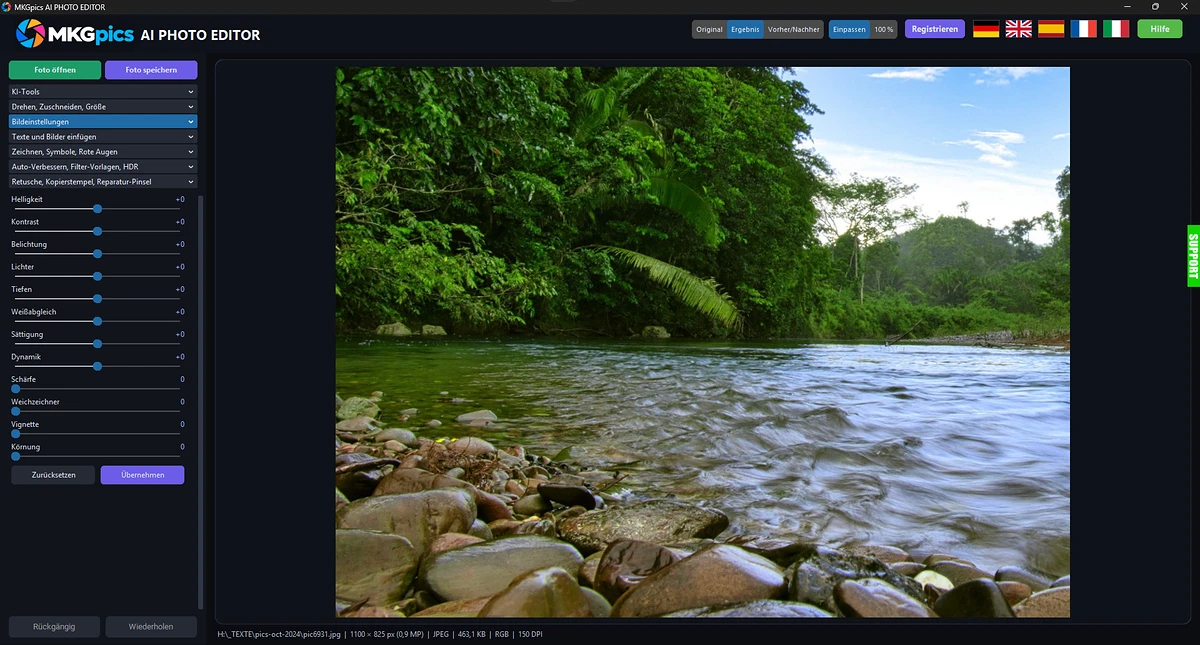 Abbildung: Bildqualität verbessern im KI-Bildbearbeitungsprogramm mit den Bildeinstellungen
Bildqualität im KI-Bildbearbeitungsprogramm Regler für Regler verstehen
Der Screenshot zeigt die Gruppe Bildeinstellungen an einer Flusslandschaft. Alle Regler stehen auf Null, „Zurücksetzen“ stellt sie dorthin zurück, und „Übernehmen“ bestätigt die Einstellung. Die Tabelle erklärt, wofür die Regler im KI-Bildbearbeitungsprogramm gedacht sind.
| Regler | Wirkung | Typischer Einsatz |
|---|
| Helligkeit | Hellt das ganze Bild auf oder dunkelt es ab | Unterbelichtete Schnappschüsse |
| Kontrast | Vergrößert oder verkleinert den Abstand zwischen hell und dunkel | Flaue, graue Bilder |
| Belichtung | Verschiebt die Gesamtbelichtung, als wäre mehr oder weniger Licht vorhanden gewesen | Fotos mit falscher Belichtungszeit |
| Lichter | Wirkt auf die hellsten Bereiche | Ausgebrannt wirkender Himmel |
| Tiefen | Wirkt auf die dunkelsten Bereiche | Gegenlicht und Schattenpartien |
| Weißabgleich | Wärmt oder kühlt die Farben | Farbstich bei Kunstlicht |
| Sättigung | Verstärkt oder dämpft alle Farben | Blasse Urlaubsbilder |
| Dynamik | Hebt vor allem schwache Farben an | Natur und Landschaft |
| Schärfe | Betont Kanten und feine Strukturen | Leicht weiche Aufnahmen |
| Weichzeichner | Mildert Details | Haut, Dunst, unruhige Flächen |
| Vignette | Dunkelt die Ränder ab | Blick auf die Bildmitte lenken |
| Körnung | Fügt ein feines Korn hinzu | Analoge Optik |
Schritt für Schritt Bildqualität im KI-Bildbearbeitungsprogramm verbessern
- Ausrichtung und Ausschnitt in der Gruppe Drehen, Zuschneiden, Größe korrigieren
- Farbstich mit dem Weißabgleich beseitigen
- Belichtung oder Helligkeit anpassen
- Lichter dämpfen und Tiefen aufhellen
- Kontrast und Dynamik dosieren
- Rauschen mindern, danach schärfen
- Mit Vorher/Nachher vergleichen und als neue Datei speichern
Die Reihenfolge hat einen Grund: Farbe und Licht müssen stimmen, bevor Sie Details betonen. Schärfen Sie zuletzt, denn eine Schärfung vor der Helligkeitskorrektur verstärkt Fehler, die später sichtbar werden.
Für den Weißabgleich suchen Sie im Bild eine Fläche, die neutral grau oder weiß sein sollte, etwa eine weiße Wand oder eine Wolke, und verschieben den Regler, bis sie nicht mehr gefärbt wirkt. Gibt es keine solche Fläche, orientieren Sie sich an Hauttönen oder bekannten Farben wie Gras.
Beispiel Flusslandschaft im KI-Bildbearbeitungsprogramm
Das Beispielfoto zeigt einen Fluss mit Steinen im Vordergrund, dichten Wald und einen hellen Himmel. Der Wald liegt im Schatten, der Himmel ist deutlich heller. Die Tiefen helfen, Struktur im Laub sichtbar zu machen, und die Lichter halten Wolken und Himmel zeichnungsreich. Die Dynamik belebt die Grüntöne, ohne dass sie grell wirken, und der Weißabgleich entscheidet, ob das Wasser eher kühl oder neutral erscheint. Mit einer leichten Vignette wandert der Blick zur Flussmitte.
Bestätigen Sie die Einstellungen mit „Übernehmen“ und speichern Sie das Ergebnis als JPG mit hoher Qualität oder als PNG. Für Bilder im Netz genügt WebP mit mittlerer bis hoher Qualität.
Rauschen, Schärfe und Größe mit den KI-Tools im KI-Bildbearbeitungsprogramm
Die Regler arbeiten global. Gezieltere Hilfe liefern die KI-Tools: Rauschen mindern beruhigt körnige Flächen und erhält Details, Schärfen baut feine Strukturen klarer auf, und Hochskalieren verdoppelt oder vervierfacht Breite und Höhe. Sinnvoll ist die Reihenfolge entrauschen, schärfen, vergrößern. Die Berechnung läuft lokal auf dem Rechner, ohne Cloud-Upload, ohne Konto und ohne Abo.
Die Statuszeile unten zeigt die Pixelgröße. Das Beispielfoto hat 1100 × 825 Pixel und 150 DPI. Für einen Druck mit 300 dpi reicht das für rund 9 × 7 Zentimeter, für ein größeres Format lohnt sich das Hochskalieren. Der DPI-Eintrag selbst fügt keine Details hinzu, er legt nur fest, wie dicht die vorhandenen Pixel gedruckt werden.
Typische Fehler bei der Bildqualität im KI-Bildbearbeitungsprogramm vermeiden
- Zu starkes Schärfen erzeugt helle Säume an Kanten, bei Porträts wirkt die Haut rau.
- Zu hohe Sättigung lässt Hauttöne orange und Himmel unnatürlich blau wirken.
- Stark aufgehellte Tiefen verstärken Bildrauschen, mindern Sie es danach.
- Hoher Kontrast schluckt Zeichnung in Schatten und Lichtern.
- Kräftige Vignetten fallen auf, sobald der Rand sichtbar dunkler als die Mitte ist.
Vergleichen Sie deshalb mit der Ansicht Vorher/Nachher oben und prüfen Sie Details bei 100 Prozent. „Rückgängig“ nimmt den letzten Schritt zurück, und das Original wird nie überschrieben. Arbeiten Sie lieber mit mehreren dezenten Schritten als mit einer einzigen starken Korrektur, denn das Auge gewöhnt sich schnell an den veränderten Eindruck.
Weitere Funktionen im KI-Bildbearbeitungsprogramm
Zusätzlich zu den vielen KI-Tools stehen weitere Funktionen bereit: Auto-Verbessern mit Filter-Vorlagen und HDR, Drehen, Zuschneiden, Größe ändern, Retusche mit Kopierstempel und Reparatur-Pinsel, Zeichnen, Rote Augen sowie Text und Bild. Für einen schnellen Start nutzen Sie zuerst „Automatisch verbessern“ und korrigieren das Ergebnis mit den Reglern.
Fragen zum KI-Bildbearbeitungsprogramm und zur Bildqualität
Wie verbessere ich die Bildqualität eines Fotos im KI-Bildbearbeitungsprogramm?
Korrigieren Sie zuerst Ausschnitt und Weißabgleich, danach Belichtung, Lichter und Tiefen, dann Kontrast und Dynamik. Mindern Sie das Rauschen und schärfen Sie zuletzt. Vergleichen Sie jeden Schritt mit Vorher/Nachher.
Was bewirken die Regler Lichter und Tiefen im KI-Bildbearbeitungsprogramm?
Lichter wirken nur auf die hellsten Bereiche, etwa Himmel und Reflexe, Tiefen nur auf die dunkelsten, etwa Schatten im Laub. So holen Sie Zeichnung zurück, ohne das ganze Bild heller oder dunkler zu machen.
Kann ich im KI-Bildbearbeitungsprogramm ein kleines Foto vergrößern, ohne dass es unscharf wird?
Das Hochskalieren verdoppelt oder vervierfacht Breite und Höhe, und die KI ergänzt feine Details. Bei stark verwackelten oder stark komprimierten Fotos bleibt das Ergebnis begrenzt, prüfen Sie es deshalb bei 100 Prozent.
Wie vermeide ich im KI-Bildbearbeitungsprogramm Bildrauschen beim Aufhellen dunkler Bereiche?
Hellen Sie die Tiefen in kleinen Schritten auf und nutzen Sie danach das KI-Tool zum Rauschen mindern. Schärfen Sie erst im Anschluss, sonst wird die Körnung mitverstärkt.

